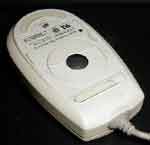
| マウスをばらす:Apple Desktop Bus Mouse II(ADBマウス2) | ||||
■ 通常のマウスの清掃方法 |
1 | 2 | 3 | |
■ マウスをばらしての清掃方法 |
1 | 2 | 3 | |
| 行ってきました。mac world expo / tokyo 2001 | ||||
マウスの調子が悪くなったら、ボールを取って掃除します。
でも、頑固な汚れは、なかなか取れません。 では、ばらしましょう。
マウスをばらす Apple Desktop Bus Mouse II (ADBマウス2) 「 通常のマウスの清掃方法 1・2・3 」と「 マウスをばらしての清掃方法 1・2・3 」
| 22 | 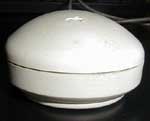 |
クリック感が弱くなったら、スイッチの不良かクリックボタンと上部カバーの隙間に異物がある可能性があります。 |
| 23 | 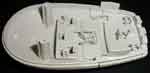 |
クリックボタンは、3箇所のツメで固定されています。 |
| 24 | 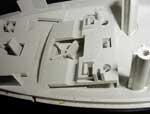 |
(手首側にある)ツメ(1箇所)を逃がします。 |
| 25 | 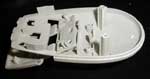 |
これで、クリックボタンを取る事が出来ます。 |
| 26 | 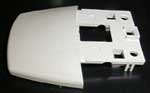 |
クリックボタンを上から見たところです。 |
| 27 | 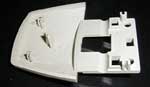 |
クリックボタンを裏から見たところです。 ゴミがあったらきれいにしましょう。 |
| 28 | 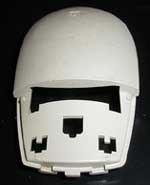 |
マウスカバー(上部)を上から見たところです。 ゴミがあったらきれいにしましょう。 |
| 29 | 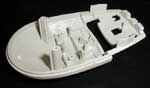 |
マウスカバー(上部)を裏から見たところです。 |
| 30 | 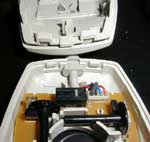 |
これで、マウスの清掃は終わりです。 今までの逆の手順で組み立てましょう。 ただし、ツメは弱いので丁寧に扱いましょう。 |
| 31 | 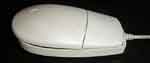 |
マウスを組みます。ガタの無いようにちゃんと組み立てましょう。 |
| 32 |  |
ネジを付けます。 |
| 33 | 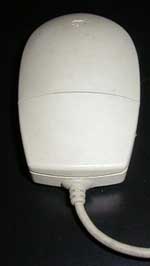 |
マウスの動作確認をしましょう。 |
| 34 | 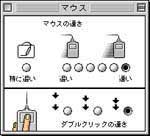 |
念のため、アップルメニュー/コンパネ/マウスでマウスの設定を確認しましょう。 |
| 35 | 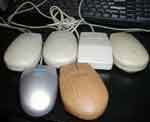 |
いろんなマウス。 |
| ヾ( ̄∇ ̄=ノ 見てくれて感謝です。by66 | ||